Como ver os produtos das notas fiscais sem abrir XML por XML
Resposta rápida
No DANFE Digital, a aba Produtos lista os itens das notas de compra e de venda de cada empresa. Você escolhe a empresa, o período e o tipo (Todos, Entradas ou Saídas) e vê totais, top 10 de produtos e de fornecedores, NCM, CFOP, preço médio e a tabela item a item, com exportação em Excel e PDF. É um painel de gestão, sem valor fiscal.
Por Equipe DANFE Digital, , atualizado em
Neste artigo
- Onde ficam os itens das notas de entrada de uma empresa?
- Que informações aparecem na tabela de produtos?
- Como saber quanto comprei de cada fornecedor?
- Quais análises o painel mostra além da lista?
- Dá para exportar o relatório para Excel ou PDF?
- O painel de produtos tem valor fiscal?
- Por que o total de produtos não bate com o total das notas?
Onde ficam os itens das notas de entrada de uma empresa?
Ficam na aba Produtos, no menu lateral do DANFE Digital. Ela reúne os itens das notas de compra e de venda da empresa escolhida, sem abrir um XML sequer.
No topo da tela você seleciona a empresa, informa a data inicial e a final e escolhe Todos, Entradas ou Saídas. Depois é só clicar em Aplicar.

A análise é feita uma empresa por vez. Para olhar outra da carteira, troque no seletor e a tela carrega os dados dela.
O painel trabalha com as notas que a empresa já tem no sistema. Se elas ainda não chegam sozinhas, leia como baixar o XML da NF-e automaticamente com o certificado A1.
Que informações aparecem na tabela de produtos?
A tabela Detalhamento Completo de Produtos traz uma linha por produto, com quantidade, valores e preços do período. O campo Pesquisar, acima dela, filtra as linhas enquanto você digita.
| Coluna | O que mostra |
|---|---|
| Produto | Descrição do item, com código e EAN logo abaixo do nome |
| NCM, CFOP e Unid. | Classificação, operação e unidade do item |
| Tipo | Entrada ou Saída |
| Qtd Total e Valor Total | Soma do produto no período |
| Desconto | Desconto do item, em coluna própria |
| Preço Médio, Menor Preço e Maior Preço | Quanto o preço variou no período |
| Notas e Última Emissão | Em quantas notas o item apareceu e a data da mais recente |
A lista mostra 10, 25 ou 50 linhas por página, ou todas. Um clique no nome do produto abre o detalhe dele.
Ficou com dúvida num caso do seu cliente? Pergunte pra gente no WhatsApp.
Como saber quanto comprei de cada fornecedor?
O card Top 10 Fornecedores ordena os fornecedores pelos produtos comprados no período, por valor ou por quantidade de notas.
Para um produto específico, clique nele na tabela ou na barra do top 10 de produtos. Abre uma janela com a aba Fornecedores (nome, CNPJ/CPF, notas, quantidade, valor, preço médio e data da última) e a aba Notas, com emissão, número, CFOP, valor unitário e desconto de cada nota.
Em item de venda, a primeira aba vira Clientes. A janela tem botões próprios de Excel e PDF.
Quais análises o painel mostra além da lista?
Acima da tabela ficam quatro indicadores e os gráficos do período. Os indicadores são Total Compras, Total Vendas, Produtos Distintos e Saldo (Compras menos Vendas).
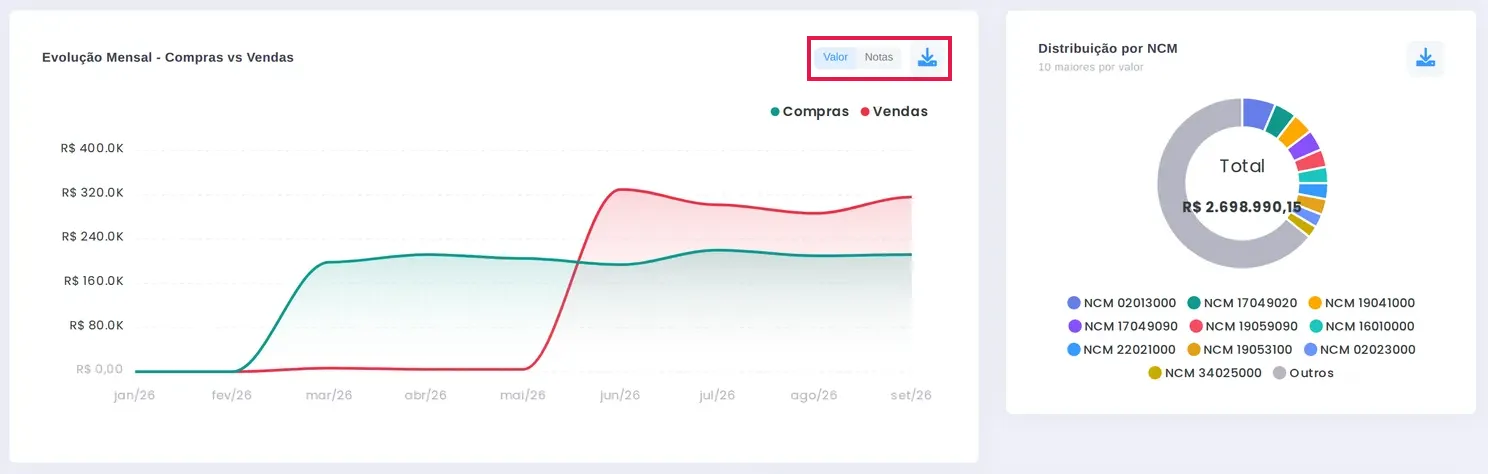
- Evolução Mensal, com compras contra vendas mês a mês, por valor ou por notas.
- Distribuição por NCM, com os 10 maiores por valor.
- Top 10 Produtos de compras e de vendas, por valor, quantidade ou notas.
- Operações por CFOP, em que um clique na barra filtra a página inteira por aquele CFOP.
Nas notas de fornecedor, o CFOP exibido é o que o fornecedor informou, como avisa o próprio card.
Dá para exportar o relatório para Excel ou PDF?
Dá. O botão Exportar oferece o relatório completo em Excel, o relatório completo em PDF e só o detalhamento de produtos em Excel.
Cada gráfico baixa em Excel, PDF ou imagem PNG. O relatório completo em Excel ainda traz a curva ABC de compras e de vendas (classe A soma 80% do valor, B os 15% seguintes e C os 5% restantes).
O painel de produtos tem valor fiscal?
Não. A aba Produtos é uma ferramenta de gestão e não tem valor fiscal, aviso que está na ajuda do próprio sistema e nos relatórios exportados.
Para conferência fiscal e contábil, use as telas NF-e Entrada e NF-e / NFC-e Saída, que trabalham com o valor total da nota. O painel serve para enxergar o que a empresa compra e vende, não para substituir essa conferência.
Por que o total de produtos não bate com o total das notas?
Porque aqui o valor é o do produto, item por item, sem descontos. Nas telas de notas o valor é o total da nota, já com o desconto aplicado.
Uma nota com R$ 5.000 em produtos e R$ 300 de desconto aparece como R$ 5.000 no painel e R$ 4.700 na tela de entradas. A diferença é esperada e não indica erro.
Notas canceladas também ficam fora da soma do painel, como informam os relatórios exportados.